Quản Lý Đơn Hàng
Tạo, theo dõi, phân công tài xế, và quản lý toàn bộ vòng đời đơn hàng giao gas
Đơn hàng là trung tâm hoạt động giao hàng. Mỗi đơn hàng kết nối khách hàng, trạm gas, sản phẩm, và tài xế giao hàng.
Tạo Đơn Hàng Mới
Từ thanh bên, vào Đơn Hàng và nhấn Đơn hàng mới. Trình tạo đơn có bốn bước:
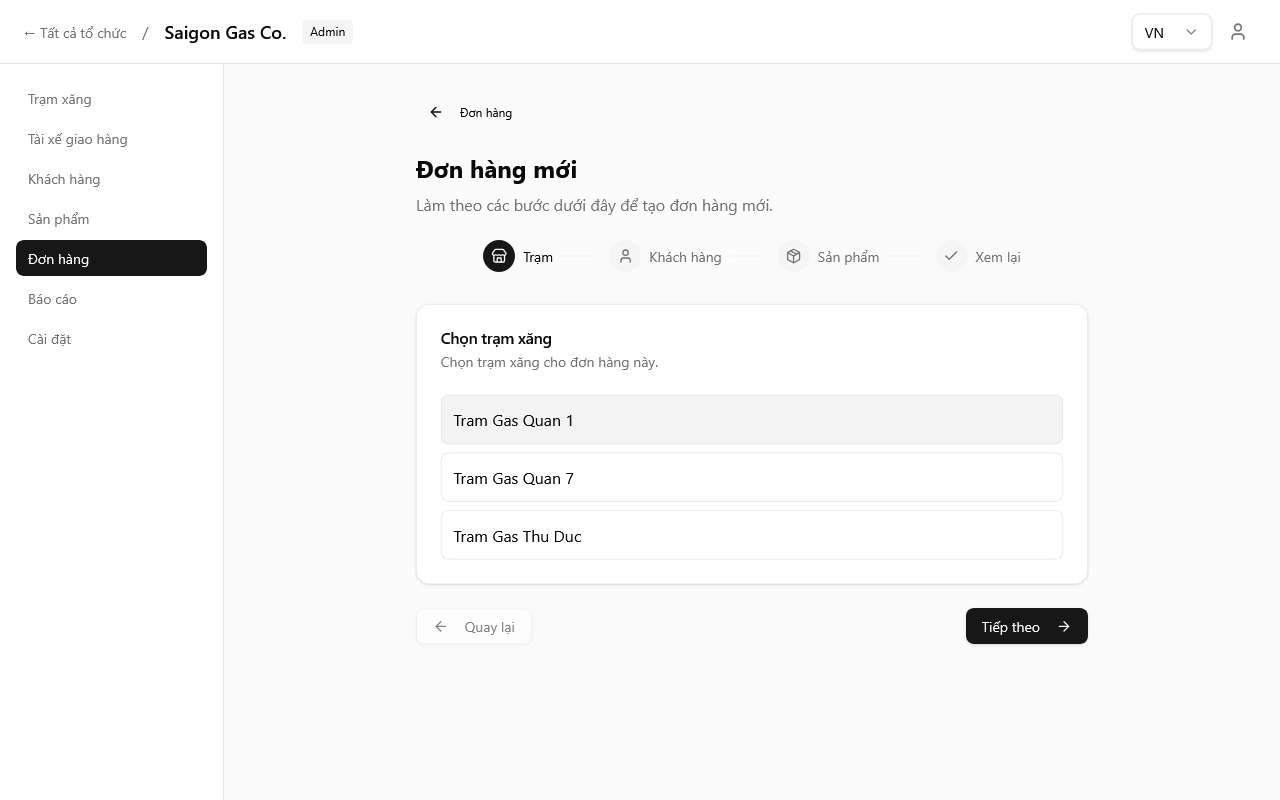
Bước 1: Chọn Trạm Gas
Chọn trạm gas nào sẽ thực hiện đơn hàng này. Trạm cần có tồn kho cho các sản phẩm bạn muốn giao.
Bước 2: Chọn Khách Hàng
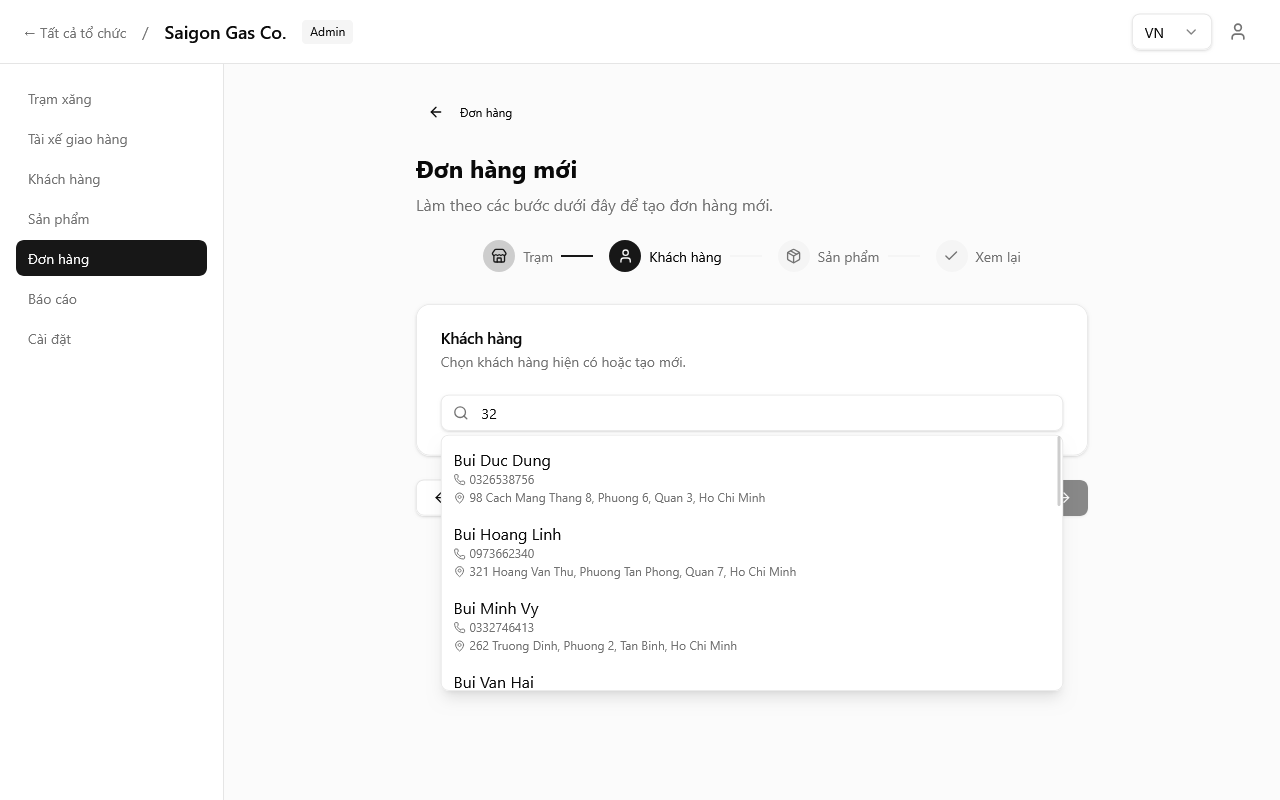
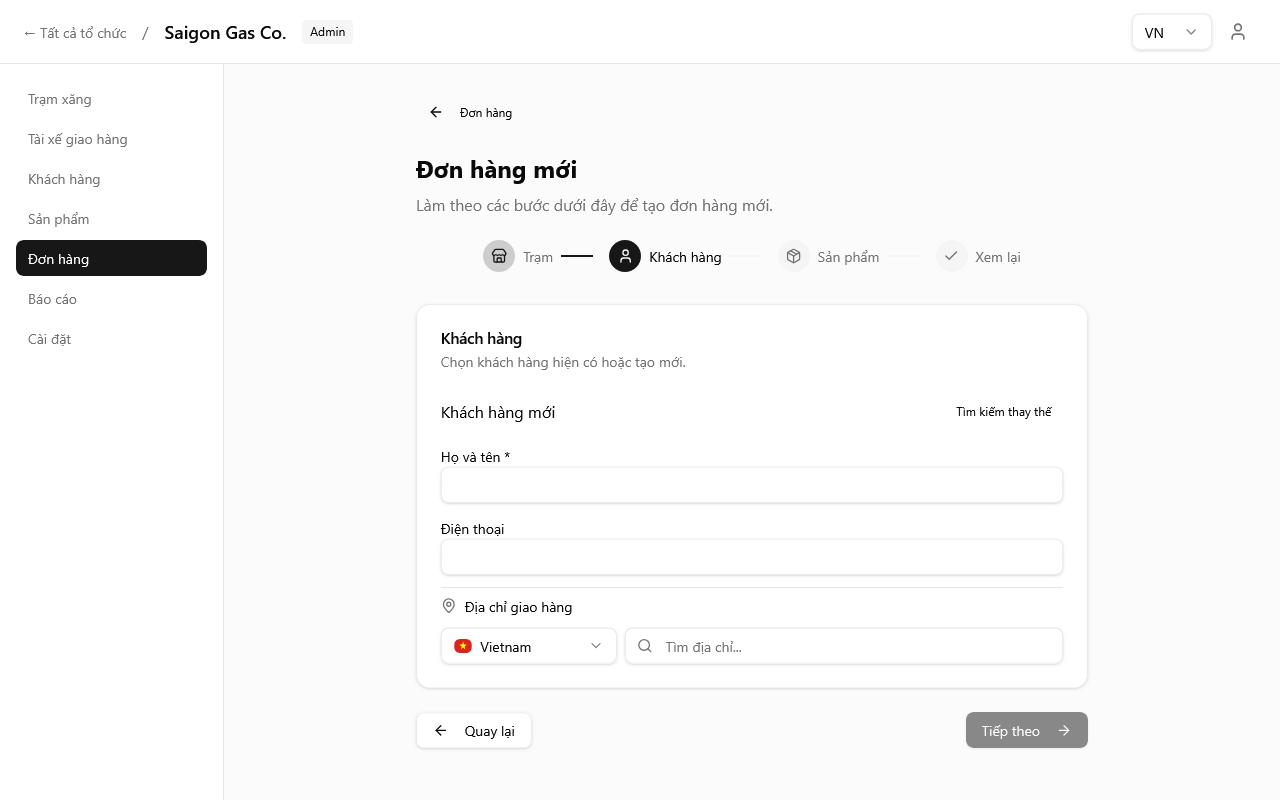
Tìm kiếm khách hàng hiện có theo tên, hoặc nhấn Tạo khách hàng mới để thêm trực tiếp. Khách hàng mới cần ít nhất họ tên đầy đủ. Bạn có thể thêm:
- Số điện thoại
- Địa chỉ giao hàng — với xác thực và định vị tọa độ
Bước 3: Chọn Sản Phẩm
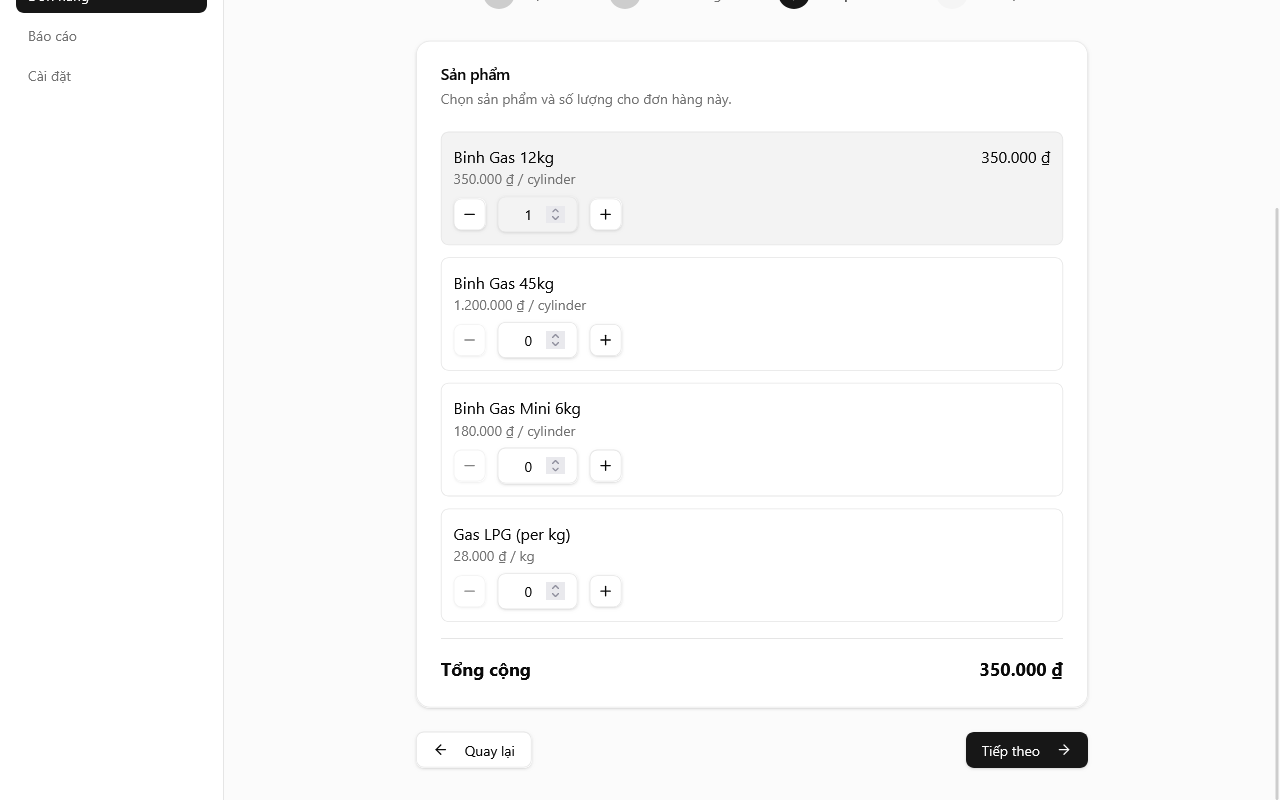
Tất cả sản phẩm trong tổ chức được liệt kê. Dùng nút + và - hoặc nhập số lượng trực tiếp. Tổng phụ và tổng cộng cập nhật theo thời gian thực.
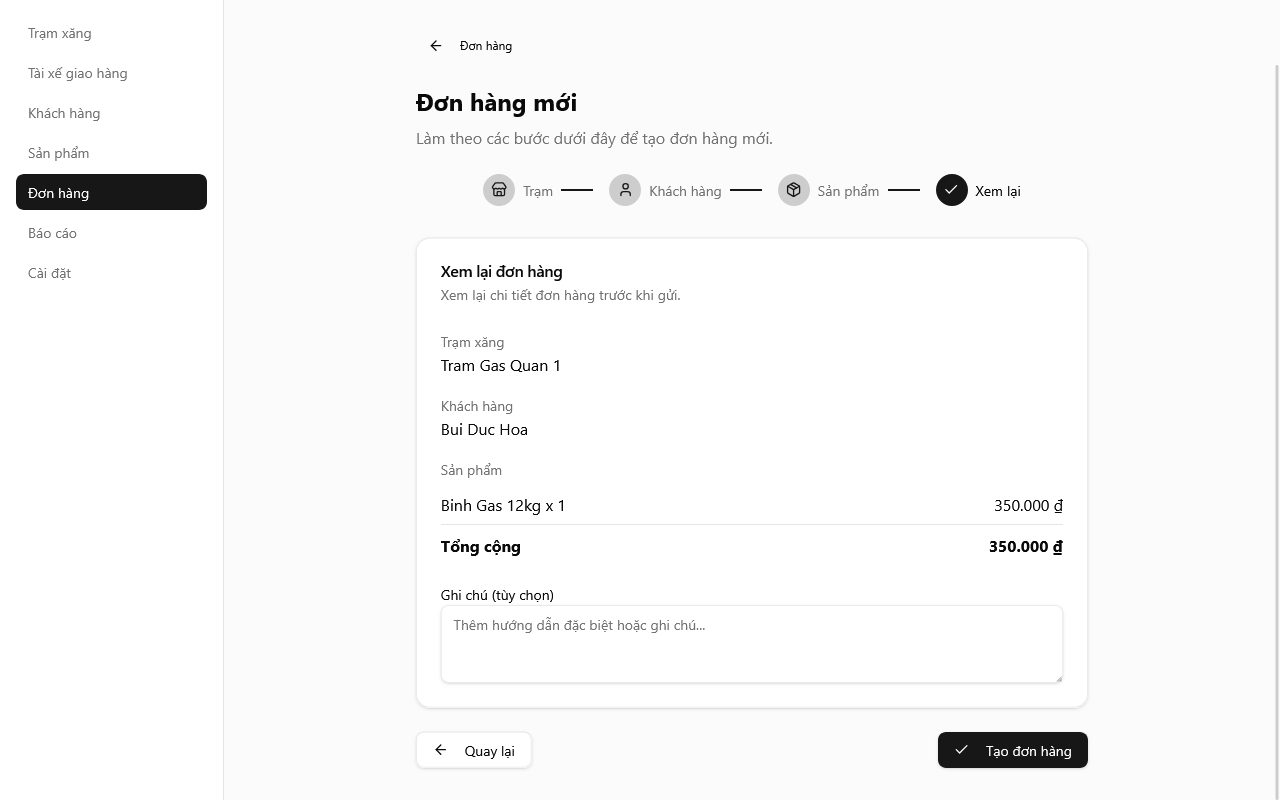
Bước 4: Xem Lại & Gửi
Xem tóm tắt đơn hàng bao gồm trạm, khách hàng, danh sách sản phẩm, và tổng tiền. Thêm ghi chú tùy chọn cho tài xế (ví dụ: “Mã cổng: 1234”). Nhấn Tạo đơn hàng để gửi.
Trạng Thái Đơn Hàng
Đơn hàng di chuyển qua các trạng thái:
| Trạng thái | Ý nghĩa |
|---|---|
| Chờ xử lý | Đơn hàng đã tạo, chưa phân công tài xế |
| Đã phân công | Tài xế đã được phân công cho đơn hàng |
| Đang giao | Tài xế đang trên đường đến khách hàng |
| Đã đến | Tài xế đã đến địa điểm giao hàng |
| Đã giao | Gas đã được giao cho khách hàng |
| Hoàn thành | Thanh toán đã xác nhận, đơn hàng đã đóng |
| Đã hủy | Đơn hàng đã bị hủy |
Bạn có thể thay đổi trạng thái thủ công từ trang chi tiết đơn hàng bằng dropdown Trạng thái.
Phân Công Tài Xế
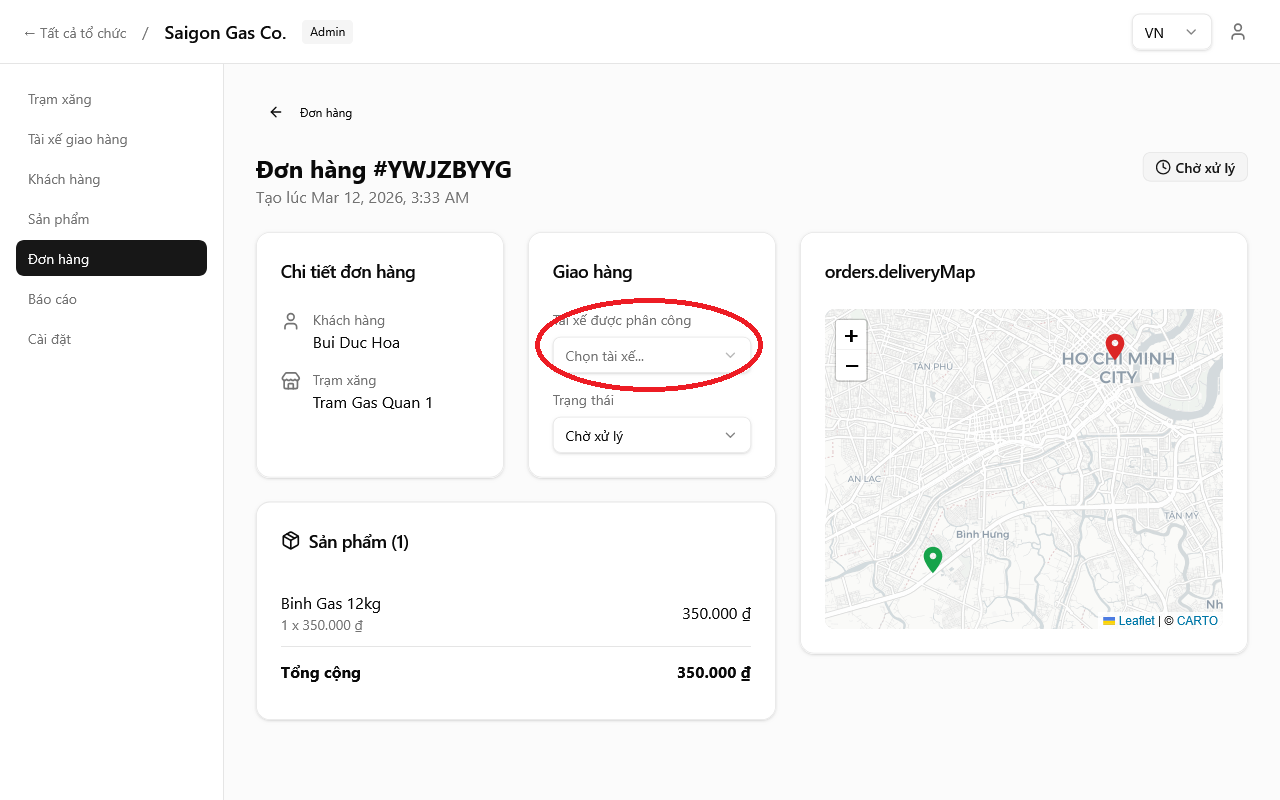
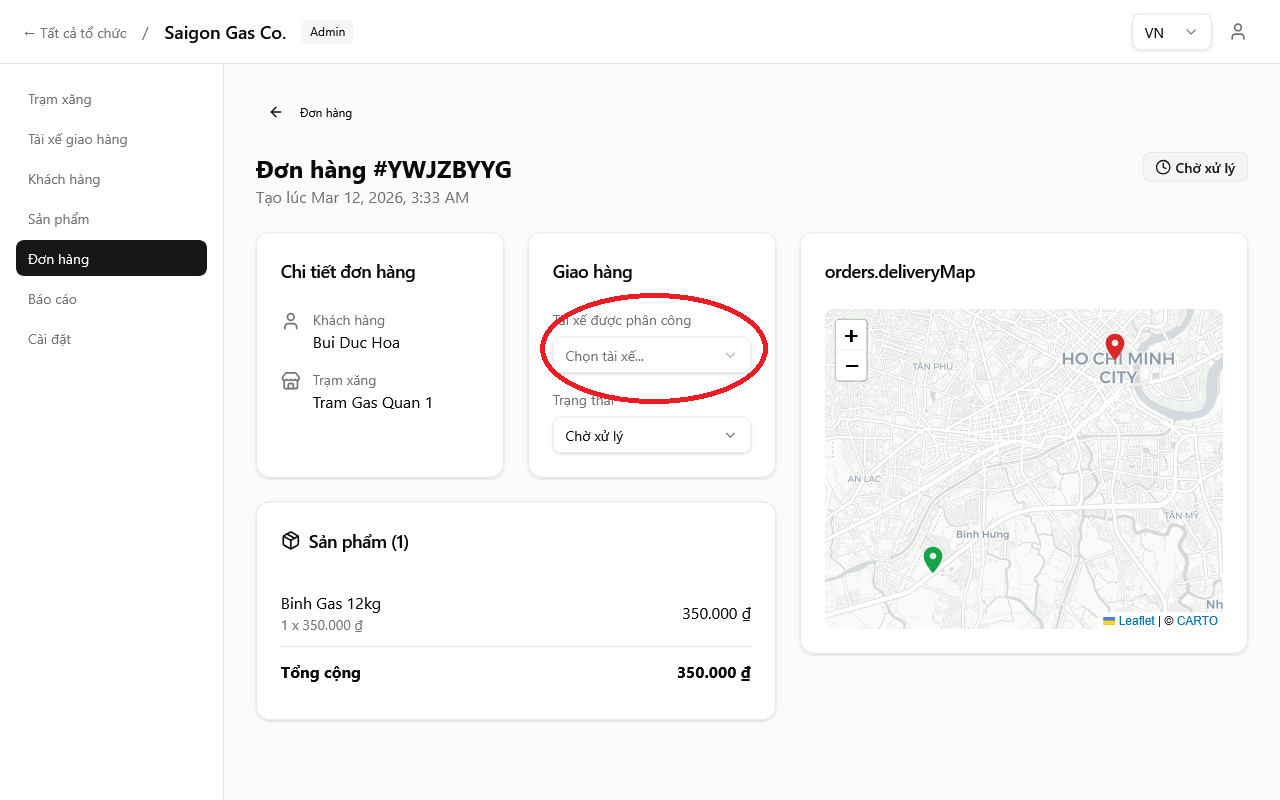
Trên trang chi tiết đơn hàng, nếu chưa có tài xế được phân công, bạn sẽ thấy dropdown Chọn tài xế. Chọn tài xế từ danh sách để phân công.
Sau khi phân công, tên tài xế hiển thị và vị trí thời gian thực của họ xuất hiện trên bản đồ giao hàng (nếu họ đang sử dụng ứng dụng di động).
Trang Chi Tiết Đơn Hàng
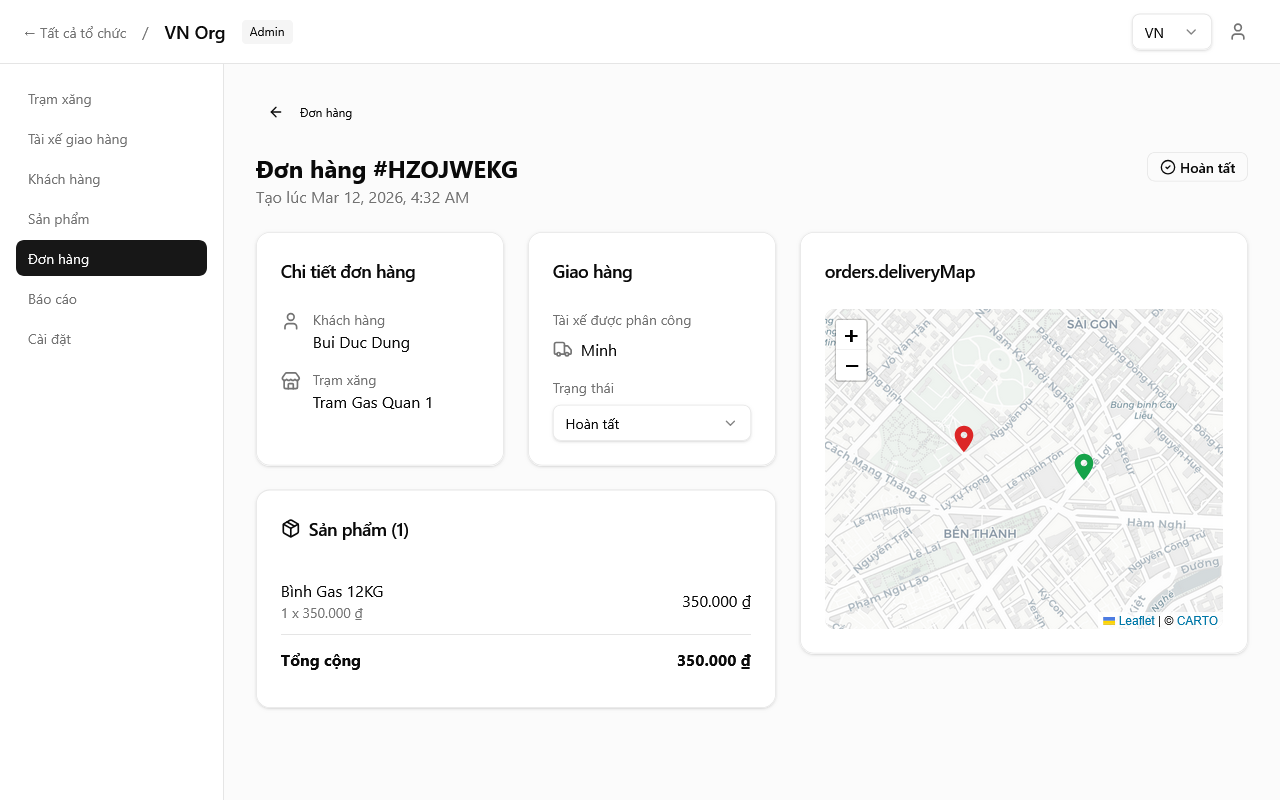
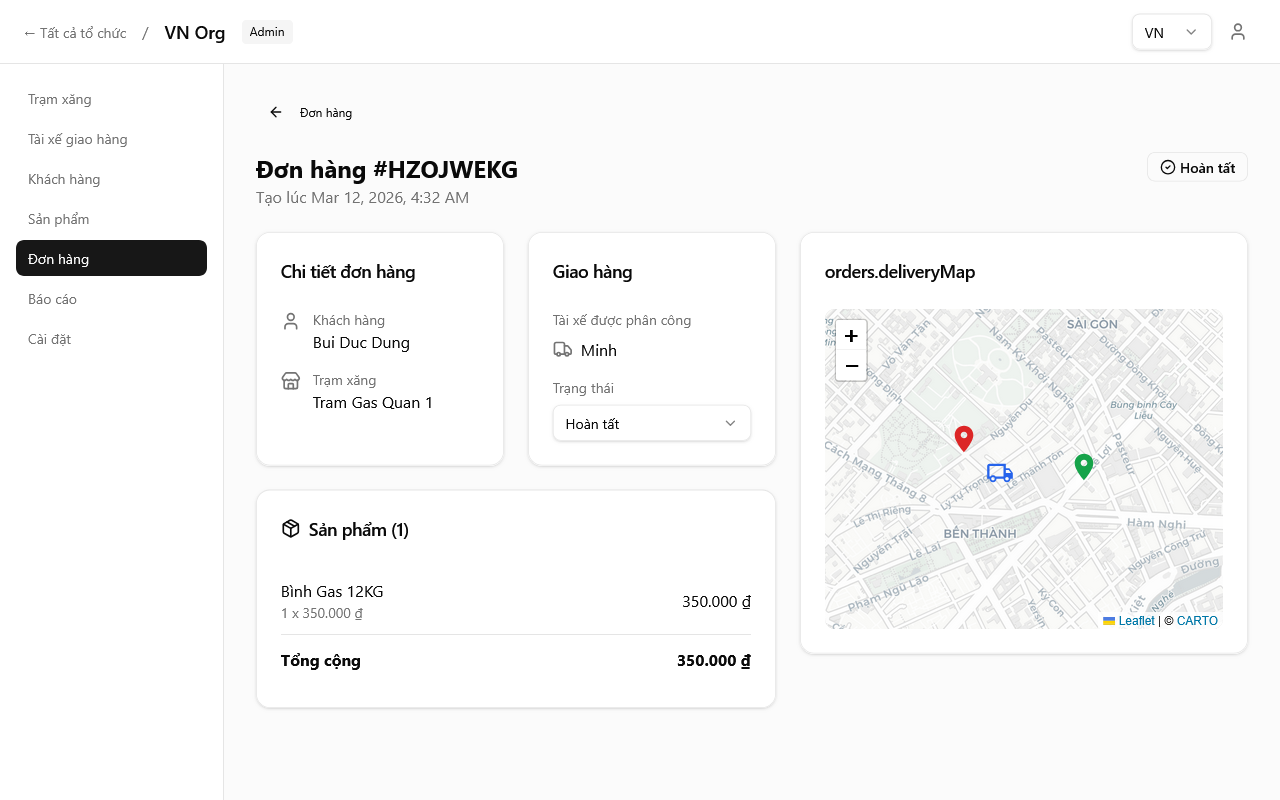
Trang chi tiết hiển thị mọi thứ về đơn hàng:
- Mã đơn hàng và ngày tạo
- Nhãn trạng thái với màu sắc
- Thông tin khách hàng
- Trạm gas thực hiện đơn
- Tài xế được phân công — với theo dõi vị trí trực tiếp
- Danh sách sản phẩm — sản phẩm, số lượng, đơn giá, tổng phụ
- Tổng tiền
- Bản đồ giao hàng — bản đồ thời gian thực hiển thị trạm gas, khách hàng, và vị trí tài xế
Xác Nhận Thanh Toán Tiền Mặt
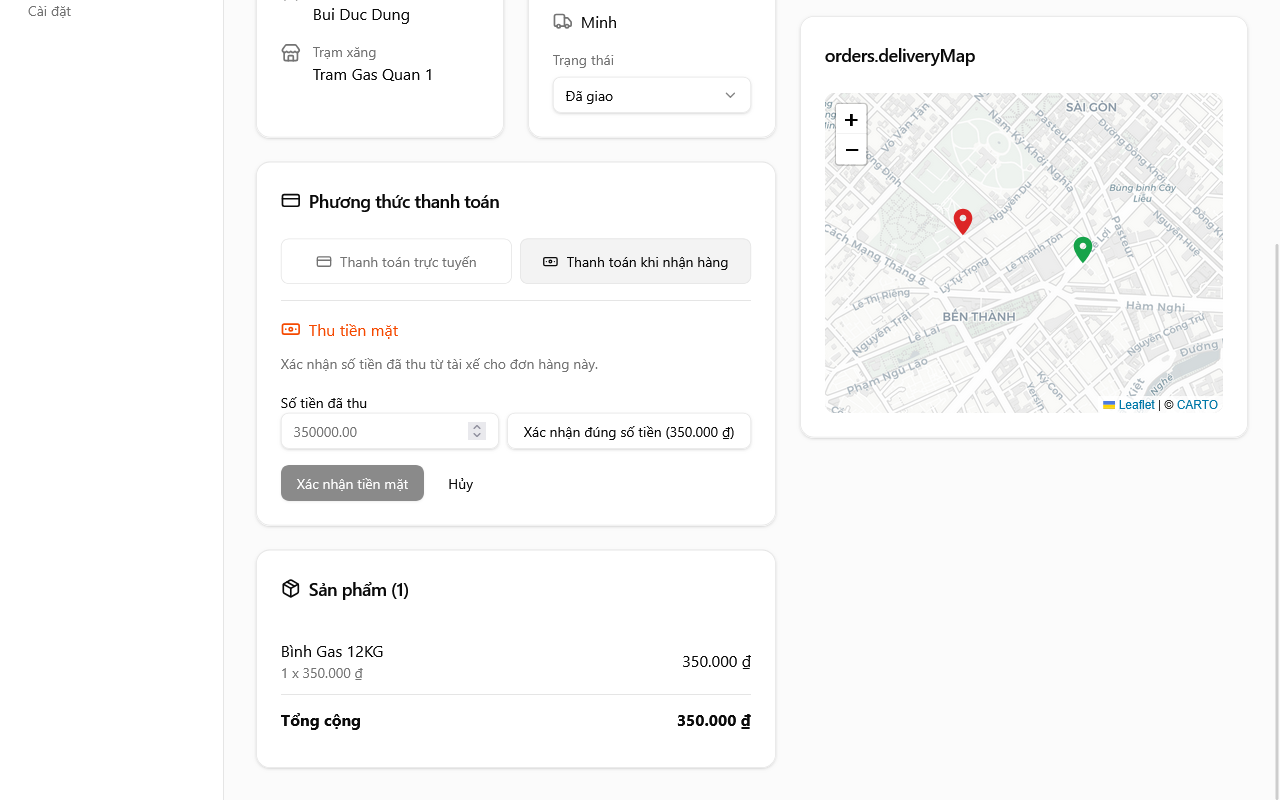
Khi đơn hàng thanh toán tiền mặt được đánh dấu Đã giao, thẻ Thu tiền mặt xuất hiện. Điều này cho phép bạn xác nhận tài xế đã thu tiền:
- Nhấn Xác nhận thanh toán tiền mặt
- Nhấn Xác nhận toàn bộ số tiền để khớp tổng đơn hàng, hoặc nhập số tiền tùy chỉnh
- Nhấn Xác nhận để ghi nhận thanh toán
Đơn hàng sẽ chuyển sang trạng thái Hoàn thành.
Theo Dõi Giao Hàng Thời Gian Thực
Bản đồ giao hàng trên trang chi tiết hiển thị:
- Điểm đánh dấu trạm gas — vị trí trạm thực hiện
- Điểm đánh dấu khách hàng — điểm giao hàng
- Điểm đánh dấu tài xế — vị trí trực tiếp của tài xế (cập nhật thời gian thực)
Bản đồ tự động điều chỉnh để hiển thị tất cả điểm đánh dấu và cập nhật khi tài xế di chuyển.
Mẹo
- Phân công tài xế nhanh chóng để tránh tồn đọng đơn hàng — khách hàng mong đợi dịch vụ nhanh
- Sử dụng ghi chú đơn hàng để truyền đạt hướng dẫn đặc biệt cho tài xế
- Kiểm tra mục Báo Cáo để xem phân tích đơn hàng
- Đơn hàng có thể hủy ở bất kỳ giai đoạn nào trước khi hoàn thành